Как подключить джойстик PS4 к телефону: пошаговое руководство
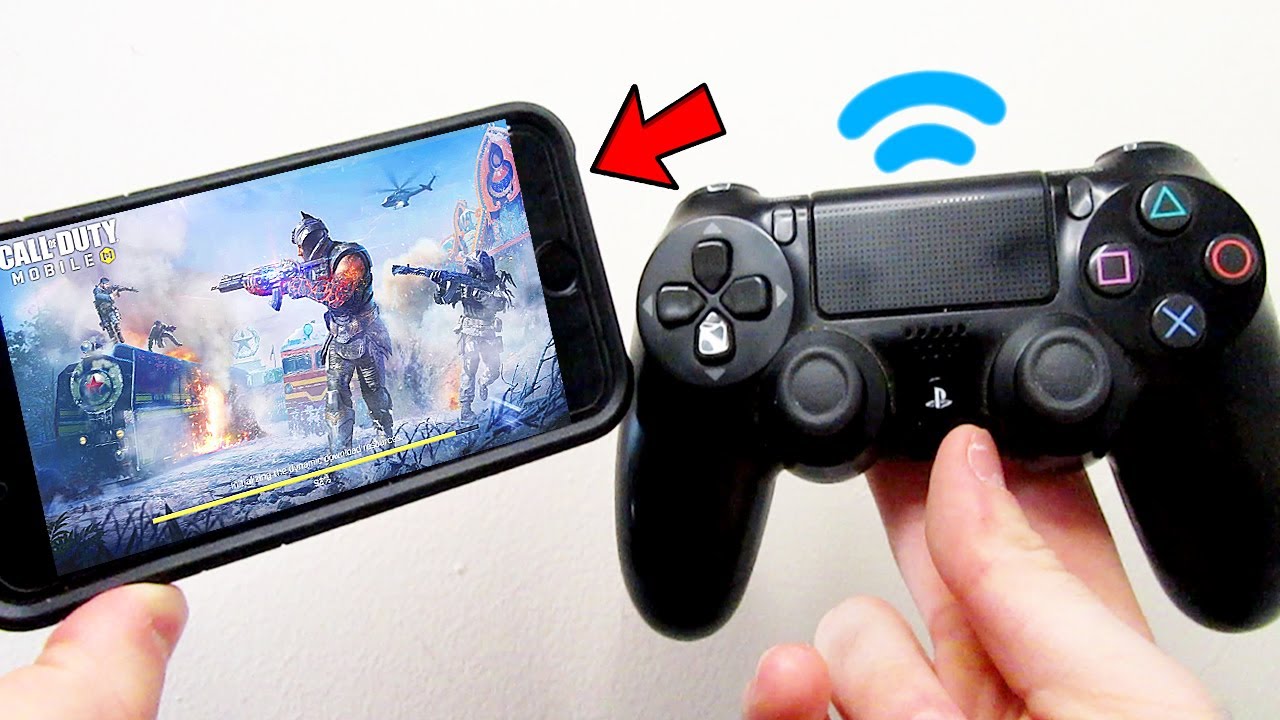
Мобильные игры давно перестали быть простым развлечением — многие проекты предлагают полноценный геймплей, сравнимый с консольным. Однако управление на сенсорном экране не всегда удобно, особенно в динамичных играх. Именно поэтому многие пользователи предпочитают подключать к смартфону геймпады. Контроллер от PlayStation 4 отлично подходит для этого: он удобный, точный и поддерживается большинством современных устройств.
Многие пользователи задаются вопросом, как подключить джойстик PS4 к телефону, чтобы комфортно играть в любимые игры. На самом деле процедура довольно простая и занимает всего несколько минут. Современные смартфоны на Android и iOS поддерживают подключение контроллеров через Bluetooth, поэтому дополнительные провода или специальные адаптеры чаще всего не требуются.
Какие телефоны поддерживают джойстик PS4
Перед подключением стоит убедиться, что ваш смартфон поддерживает работу с контроллерами. Большинство современных устройств легко распознают геймпады.
Обычно подключение работает на следующих устройствах:
- смартфоны на Android версии 9.0 и выше
- iPhone с iOS 13 и новее
- планшеты с поддержкой Bluetooth
- устройства, поддерживающие внешние игровые контроллеры
Если ваш телефон соответствует этим требованиям, то контроллер PS4 должен подключиться без каких-либо сложностей.
Подготовка джойстика к подключению
Контроллер DualShock 4 умеет работать в режиме Bluetooth. Чтобы телефон смог обнаружить его, необходимо перевести джойстик в режим поиска.
Для этого выполните следующие действия:
- Убедитесь, что джойстик выключен.
- Одновременно нажмите и удерживайте кнопки PS и Share.
- Подождите несколько секунд, пока индикатор начнет быстро мигать белым светом.
- Это означает, что контроллер перешел в режим сопряжения и готов к подключению.
Теперь смартфон сможет найти устройство через Bluetooth.
Подключение джойстика PS4 к телефону
Когда контроллер находится в режиме сопряжения, можно приступать к подключению.
Откройте настройки смартфона и выполните следующие шаги:
- Перейдите в раздел Bluetooth.
- Включите беспроводное соединение, если оно отключено.
- Дождитесь, пока телефон выполнит поиск доступных устройств.
- В списке появится устройство Wireless Controller.
- Нажмите на него, чтобы выполнить подключение.
- После успешного соединения индикатор на джойстике перестанет мигать и загорится постоянным светом.
После этого геймпад полностью готов к работе.
В каких играх работает контроллер
Не все мобильные игры поддерживают геймпады, однако их количество постоянно растет. Особенно хорошо контроллеры работают в следующих жанрах:
- шутеры
- гонки
- платформеры
- RPG
- облачные игровые сервисы
Также джойстик отлично подходит для стриминговых сервисов, позволяющих запускать консольные или ПК-игры на смартфоне.
Возможные проблемы при подключении джойстика
Иногда пользователи сталкиваются с тем, что смартфон не видит контроллер. В большинстве случаев проблема решается довольно быстро.
Проверьте следующие моменты:
- включен ли Bluetooth на телефоне
- находится ли джойстик в режиме сопряжения
- не подключен ли контроллер к другой консоли
- достаточный ли заряд аккумулятора у геймпада
Если устройство уже было подключено ранее, попробуйте удалить его из списка Bluetooth-устройств и выполнить подключение заново.
Подключение геймпада от PlayStation 4 к смартфону — простой и удобный способ улучшить игровой опыт. Благодаря Bluetooth соединению процедура занимает всего несколько минут, а управление становится намного комфортнее, чем на сенсорном экране.
Используя контроллер DualShock 4, можно наслаждаться мобильными играми, облачными сервисами и даже эмуляторами старых консолей. Главное — правильно выполнить подключение и убедиться, что выбранная игра поддерживает внешний геймпад.





Комментарии 0